2026.3.22
生成AI実験レポート#002週報、もう自分で書かなくていい。AIにテンプレを作らせて”貼るだけ運用”を試してみた
朝でも昼でもこんばんは。中小企業診断士の田中 健太郎です。
「経営数字やITをパッと見てわかるように見える化して、
社長が迷わず会社を成長させられるように伴走する」
”経営数字とAI活用のパートナー”です。
今回からは、実践を交えながら生成AIを簡易的に使ってみたらどんな感じになるのかを
感想を交えて書いていきたいなと思います。
実際はもっと効率の良いやり方もあると思ってますが日参考までに。
毎週やってくる週報。書く内容はだいたい同じなのに、なぜかいつも時間がかかる。フォーマットを整えて、言葉を選んで、読みやすく並べ直して……。「これ、AIにやらせたらどうなるんだろう?」そう思って試してみました。
今回のテーマは「AIで週報テンプレを作って、使い回せる仕組みを作る」。一度いいテンプレさえ作れてしまえば、あとは毎週のメモをポンと渡すだけで週報が完成する——そんな仕組みを目指しました。
まず、AIに丸投げしてみた
最初に試したプロンプトはこちらです。
送ったプロンプト
私は会社員です。毎週、チーム全体に向けて週報を共有しています。以下の項目を含む、シンプルで見やすい週報テンプレートを作ってください。
・今週やったこと
・来週の予定・目標
・困っていること・相談したいこと
・数字・実績(売上や件数など)
条件:Markdown形式 / チームメンバーがサッと読める分量 / 毎週コピペして使い回せるように / 読んだ人が「何をお願いすればいいか」がわかる構成
出てきたテンプレートがこちら。
AIが生成したテンプレート(抜粋)
📋 週報|[名前] / [期間]
✅ 今週やったこと
→ 表形式で「内容」と「状況(完了 / 進行中)」を整理
📅 来週の予定・目標
→ 優先度(🔴高 / 🟡中 / 🟢低)と期限をセットで記載
🆘 困っていること・相談したいこと
→ 【要対応】タグ付きで、誰に何をお願いしたいかまで明記
📊 数字・実績
→ 指標・今週実績・目標・達成率の4列で比較しやすく
💬 一言コメント(任意)
正直、予想より全然よかったです。表形式で整理されていて、優先度の色分けや「要対応」タグまで入っている。自分で一から考えたら30分はかかりそうな構成が、1分もかからずに出てきました。
ざっくりメモを渡したら、週報になった
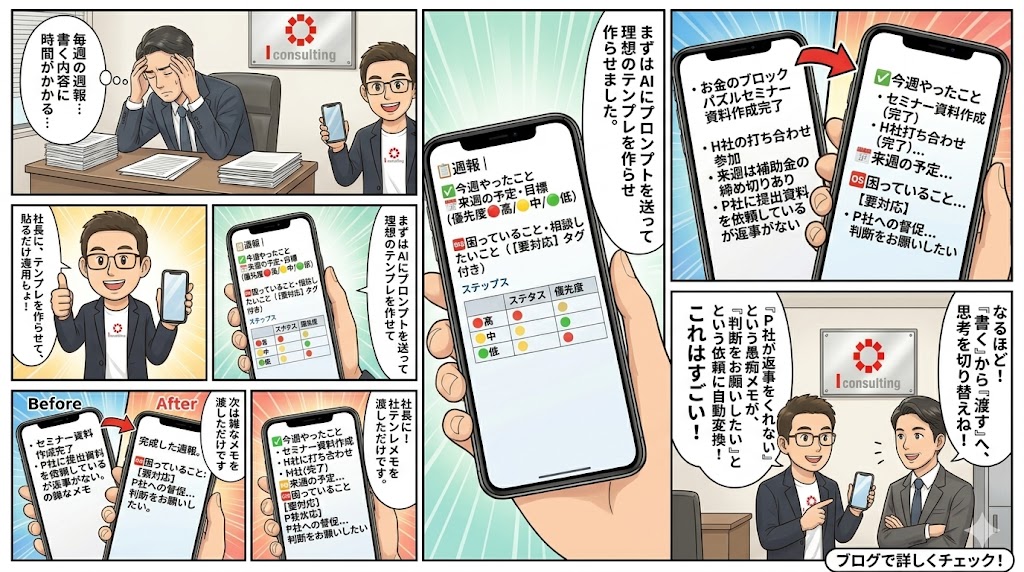
次は実際の使い方の検証です。こんなメモをそのまま渡してみました。
・お金のブロックパズルセミナーの資料作成完了
・H社の打ち合わせ参加
・来週は補助金の締め切りあり
・P社に提出資料を依頼しているが返事がない
プロンプトはシンプルに「このメモをテンプレートに当てはめて週報を完成させてください」だけ。すると出てきたのが、こんな週報でした。
完成した週報(要点)
✅ 今週やったこと
→ セミナー資料作成(完了)・H社打ち合わせ(完了)
📅 来週の予定
→ 🔴 補助金締め切り対応(要確認) / 🟡 P社資料の受領・確認
🆘 困っていること
→ 【要対応】P社への提出資料依頼に返事なし。督促するか、上から連絡してもらうか判断をお願いしたい。
📊 数字・実績
→ セミナー資料 1件完成(達成率100%)・打ち合わせ 1件(100%)
「P社が返事をくれない」という愚痴レベルのメモが、「判断をお願いしたい」という依頼に自動変換されていたのが地味にすごかった。自分で書いてたら”まあ来週また催促します”ってぼかしてたかもしれない。
「テンプレ迷子問題」という壁にぶつかった
ここで現実的な問題が浮上します。せっかく作ったテンプレート、来週どこを見ればいいのか?
「Notionに貼っておけばいいかな」と思いつつも、毎週Notionを開いてテンプレをコピーして、AIに貼り付けて……という手順が増えると、結局面倒になって使わなくなる未来が見えました。AIを使いこなす上でのあるある、「テンプレ迷子問題」です。
そこで各AIのテンプレ保存機能を調べてみました。
| AI | 使う機能 | ポイント |
|---|---|---|
| Claude | プロジェクト機能 | カスタム指示にテンプレを保存。ただし添付ファイルベースの反映が必要なケースあり |
| ChatGPT | GPTs | 一度作ればサイドバーからいつでも呼び出せる。設定の自由度が高い |
| Gemini | Gems | 左上メニューからアクセス可能。Googleサービスとの連携が強み |
| Copilot | ノートブック | copilot.microsoft.com のノートブックに貼る方法が現実的 |
Claudeのプロジェクト機能を試してみた(正直レポート)
今回はClaudeのプロジェクト機能を使ってみました。手順はシンプルで、プロジェクトを作って「カスタム指示」欄にテンプレを貼るだけです。
1.左サイドバーの「プロジェクト」から新規作成
2.「指示を追加」欄に「今週のメモを渡したら週報を完成させてください」+テンプレを貼る
3.毎週はメモを箇条書きで送るだけ
理想としては、プロジェクトを開いてメモを送るだけで週報が出てくる”ゼロ手間”な状態を目指していました。ただ実際に使ってみると、指示欄のテキストだけではうまく反映されないケースがあり、結局テンプレをファイルとして添付する必要が出てきました。
プロジェクト機能自体はすごく便利なのに、「添付ファイルを毎回用意しないといけないの?」となった瞬間に少し萎えた。ここはまだ改善の余地があるなと感じた部分。
とはいえ、一度ファイルを用意して保存してしまえば使い回しはできます。「毎週メモを送るだけ」という状態には近づけるので、セットアップの一手間と割り切れるかどうかが使い続けられるかの分かれ目かもしれません。
結局、どう使えばいいのか?
今回の検証を通じて見えてきた「実際に使い続けられる運用」はこうです。
テンプレはAIの中だけで完結させようとしない
ChatGPTのGPTsやGeminiのGemsなど、設定が一度で済む機能を活用する。あるいは外部ツール(NotionやGoogleドキュメント)に貼っておいて、コピペする手順を固定化してしまう方がストレスが少ないことも。
「テンプレ」より「プロンプト」を育てる発想に切り替える
完成度の高いテンプレを一発で作ろうとするより、毎週使いながら「ここをもっとこうして」と少しずつ育てていく方が長く使えるものになる。AIは修正依頼にも素直に応えてくれる。
メモは雑でいい、むしろ雑な方がいい
「P社が返事をくれなくて困ってる」というメモが「判断をお願いしたい」という依頼文になるのがAIの面白さ。下書きをきれいにしようとせず、思いついたことをそのまま渡す使い方が向いている。
まとめ:週報は「書くもの」から「渡すもの」になった
今回やってみて一番感じたのは、AIを使うと「書く」という行為が「伝える」という行為に変わるということです。自分がやったことを整理して、言葉を選んで、読みやすく並べる——そこにかかっていた時間とエネルギーが、ほぼゼロになりました。
テンプレ迷子問題や、プロジェクト機能の惜しい部分など、まだ完璧ではありません。でも「メモを渡したら週報になる」という体験は十分に実用的で、来週からの週報の書き方が変わりそうだと感じています。
お問い合わせ
本日は「生成AI実験レポート#002週報、もう自分で書かなくていい。AIにテンプレを作らせて”貼るだけ運用”を試してみた」をというテーマでブログを作成しました。
週報じゃなく日報にも使えるとは思います。これで30分の作業が10分ぐらいに減るかな?
i-consultinfg officeでは生成AIに関する研修や導入コンサルティングを行っています。
初回は無料でご相談を受け付けておりますので、ぜひお問い合わせください。
お問い合わせ
https://icon-office.com/contact
Instagram
https://www.instagram.com/i_consulting_offic
LINE公式
https://lin.ee/xHeD62c
本日のお仕事
・今日は少し長い時間AIを触るDayとした。
正直ClaudeCodeはまだ活用できていない。