2026.3.3
【GenSpark活用術③】AIシート機能でExcel作業が激変!「調べて・まとめて・グラフ化」を自然言語で自動化する革命的ツール
朝でも昼でもこんばんは。中小企業診断士の田中 健太郎です。
「経営数字やITをパッと見てわかるように見える化して、
社長が迷わず会社を成長させられるように伴走する」
”経営数字とAI活用のパートナー”です。
本日は個人的に契約を続行すべきか迷っている生成AIツール
「Genspark」とはどのようなツールなのか?を
Genspark自身にブログを作成してもらい、理解を深めたいと思います。
本日は第3回目 AIシートについてのお話です。
こんな人に特におすすめ!
✅ 経営者・管理職:経営数字を素早く把握・分析したい
✅ 中小企業診断士・コンサルタント:クライアントの財務・市場分析を効率化したい
✅ 営業マネージャー:チームの売上データを定期的に可視化したい
✅ マーケター:競合調査・市場トレンドの収集を自動化したい
✅ 研修講師:受講者データの分析・報告書作成を時短したい
✅ Excelが苦手な方すべて:関数の壁なしにデータ分析に挑戦したい
はじめに:Excelの「あるある地獄」、もう終わりにしませんか?
「VLOOKUP関数が思い通りに動かない…」 「ピボットテーブルの設定、また忘れた…」 「このデータ、どこから集めてくればいいんだ…」 「グラフのデザインを整えるのに1時間もかかった…」
これ、Excelを使う全ビジネスパーソンが一度は経験する「あるある地獄」です。
私は元々、システム会社でExcelを駆使した業務を行っていましたが、それでも「データ整理にかける時間がもったいない」と感じることが多々ありました。
そこに登場したのが、GenSparkの「AIシート」機能です。
一言で言えば、「Excelの難しい操作を全部AIが代わりにやってくれる、進化版スプレッドシート」。しかも、指示は日本語の普通の言葉でOKです。
今回の記事では、AI初心者の方でも今日からすぐに使えるよう、AIシートの基本から実践的な活用事例まで、わかりやすく解説します。
GenSpark AIシートとは?
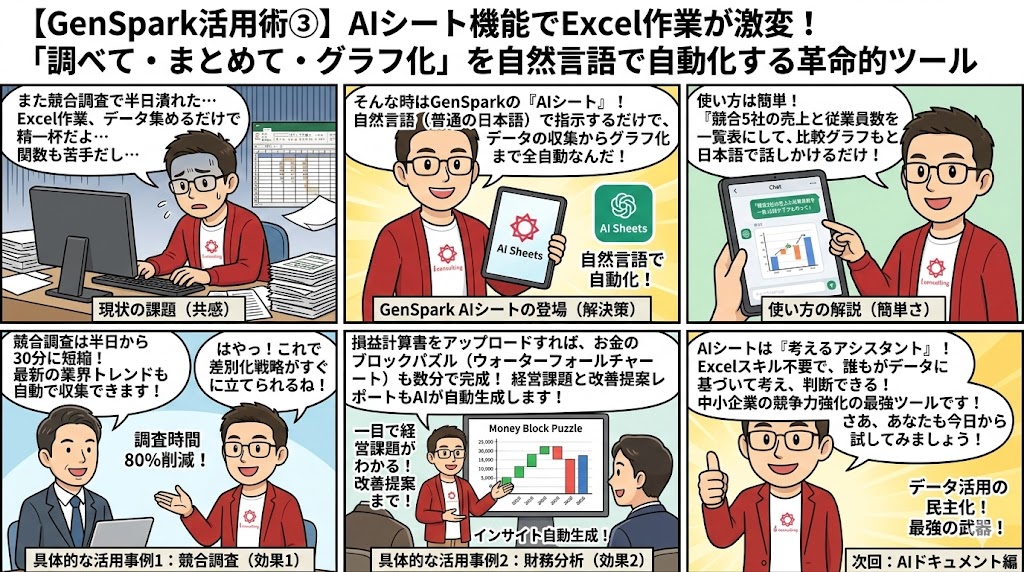
GenSparkのAIシートは、自然言語(普通の日本語)で指示するだけで、データの収集・整理・分析・グラフ化・レポート化を自動でおこなってくれるスプレッドシートツールです。
従来のExcelやGoogleスプレッドシートと根本的に違うのは、「AIが常時バックグラウンドで動いている」という点。
Excelは「道具」であり、使いこなすには人間がスキルを習得する必要がありました。しかしAIシートは「考えるアシスタント」であり、人間はやりたいことを言葉で伝えるだけで済みます。
主な機能一覧
| 機能 | 内容 |
|---|---|
| 📥 データ収集 | キーワードを指定するだけでネットからデータを自動収集 |
| 🔢 自動集計・分析 | 複雑な数式不要で集計・比較・傾向分析 |
| 📊 グラフ・図表生成 | データを即座に見やすいグラフに変換 |
| 🔄 重複検出・クレンジング | データのゆらぎや重複を自動で修正 |
| 📝 インサイト自動生成 | 分析結果から「気づき」と「提言」を自動作成 |
| 📤 Excel形式で書き出し | 完成データをExcel(.xlsx)で出力可能 |
| 🔗 AIスライドと連携 | 分析結果をそのままプレゼン資料化 |
ExcelとAIシートの決定的な違い
「Excelで十分じゃないの?」という声をよく聞きます。両者の違いを明確にしましょう。
| 比較項目 | Excel | GenSpark AIシート |
|---|---|---|
| 操作方法 | 関数・マウス操作 | 日本語で話しかけるだけ |
| データ収集 | 手動で入力 | ネットから自動収集 |
| 関数の知識 | 必要 | 不要 |
| グラフ作成 | 手動設定 | 「グラフにして」で即完成 |
| 分析レポート | 自分で考えて作成 | AIが自動で提言まで作成 |
| 所要時間 | 数時間〜 | 数十分〜 |
| 習熟コスト | 高い | ほぼゼロ |
最大の違いは「データを用意してから分析する」のではなく、「データ収集からレポートまで一気通貫でAIがやってくれる」という点です。
基本的な使い方:3ステップで分析完了
操作は驚くほどシンプルです。
STEP 1:GenSparkで「AIシート」を選択
ログイン後、メニューから「AI Sheets」をクリック。
STEP 2:やりたいことを日本語で入力
例:「国内の主要競合5社の売上・従業員数・主要サービスを
   一覧表にまとめて、比較グラフも作成してください」
STEP 3:生成されたシートを確認・追加指示
自動生成されたシートを確認し、必要であれば追加指示:
- 「この列をもとに降順に並べ替えて」
- 「売上の前年比を追加して」
- 「このデータから改善提案を3つ出して」
会話を重ねるだけで、どんどん精度の高い分析シートが完成します。
仕事での活用事例①:競合他社・市場調査の自動化
経営コンサルティングの現場で、最も時間を食うのが「情報収集」です。競合調査、市場規模の把握、業界トレンドの把握…これらを手動でやると、半日〜1日かかることもザラ。
AIシートを使えば、この作業が劇的に短縮されます。
実際の使用例
【入力プロンプト例】
製造業(金属加工)の中小企業向けに
競合分析シートを作成してください。

・国内主要競合企業10社
・各社の売上規模、従業員数、主要製品
・強み・弱みの整理
・市場シェアの概算
・最新の業界ニュース(直近3ヶ月)

最後に、この企業が差別化できそうなポイントを
3つ提案してください。
生成される成果物
- ✅ 競合10社の比較一覧表(自動収集)
- ✅ 売上規模の棒グラフ
- ✅ SWOT観点での強み・弱みマトリクス
- ✅ 差別化ポイントの提案(テキストで解説)
時間比較
| 作業内容 | 従来(手動) | AIシート活用後 |
|---|---|---|
| 企業情報の収集 | 2〜3時間 | 自動(15分) |
| 表の整理・作成 | 1時間 | 自動(5分) |
| グラフ作成 | 30分 | 自動(即時) |
| 提案内容の整理 | 1〜2時間 | 自動(10分) |
| 合計 | 約5〜7時間 | 約30分 |
中小企業診断士として顧客支援をする立場から言えば、この「調査時間の圧縮」は、支援の質と量を同時に高める最強の武器です。提案のスピードが上がれば、クライアントからの信頼も自然と高まります。
仕事での活用事例②:売上データの財務分析と可視化
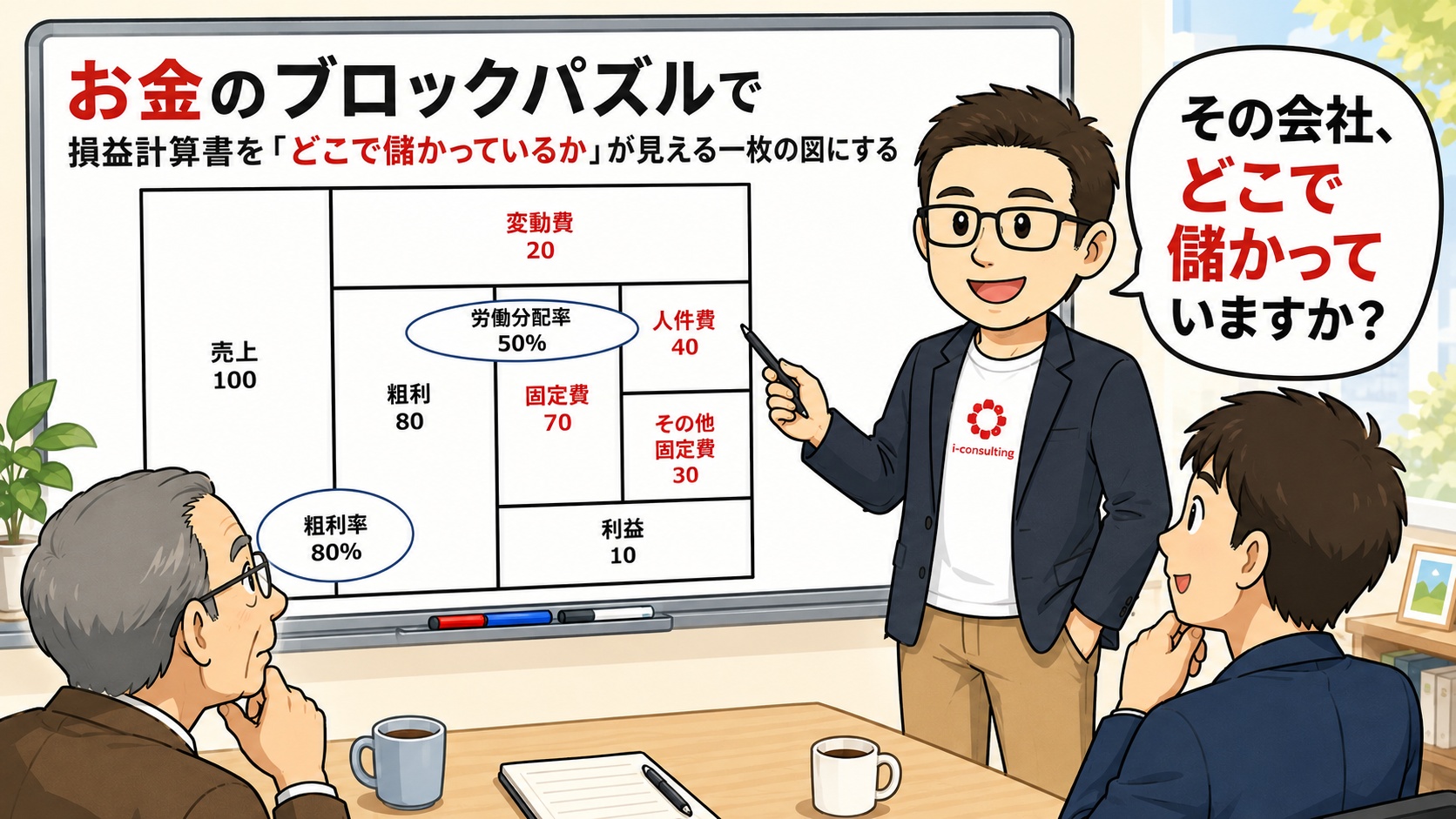
お金のブロックパズルを活用した財務分析を、AIシートでさらに効率化できます。
シーン
クライアント企業から3期分の損益計算書をもらった。数字の羅列から「経営改善のポイント」を素早く見つけ出し、わかりやすい資料にまとめたい。
実際の使用例
【手順①:Excelデータをアップロード】
3期分の損益計算書データ(.xlsx)をアップロード

【入力プロンプト例】
アップロードしたデータをもとに以下を実施してください:

1. 売上高・粗利・営業利益の3期推移グラフ
2. 主要財務指標(売上高営業利益率・労働生産性・固定費比率)の算出
3. 前年比の増減を色分けで表示(増加:青、減少:赤)
4. 数字から読み取れる「経営課題」を3つ
5. 改善提案を優先度順に整理
経営者にわかりやすいレポート形式でまとめてください。
AIシートが生成するもの
- 📊 3期比較グラフ(棒グラフ・折れ線グラフ)
- 📋 財務指標一覧表(色分け付き)
- 💡 経営課題と改善提案レポート(テキスト)
これをそのままAIスライドと連携させれば、財務分析レポートのプレゼン資料まで自動生成されます。「分析→資料化」の流れが、従来の半日から2時間以内に短縮できます。
お金のブロックパズルとの相性
AIシートで生成した財務データは、お金のブロックパズル(売上・変動費・固定費・利益の構造を視覚化する分析手法) のグラフ作成にも応用できます。
【入力例】
売上高・変動費・固定費・営業利益のデータをもとに
「お金のブロックパズル」形式のウォーターフォールチャートを
作成してください。
色分け:売上(青)、変動費(オレンジ)、固定費(赤)、利益(緑)
財務の専門知識がない経営者にも一目で理解できるビジュアルが、数分で完成します。
仕事での活用事例③:DX研修の受講者管理と効果測定
研修やセミナーを運営する方にも、AIシートは大きな力を発揮します。
シーン
複数企業向けにDX研修を実施。受講者データ・アンケート結果・理解度テストのスコアを管理し、研修効果を可視化して次回の改善に活かしたい。
実際の使用例
【手順①:アンケートデータをアップロード】
Googleフォームで収集したCSVデータをアップロード

【入力プロンプト例】
アップロードしたアンケートデータから以下を実施してください:

1. 満足度スコアの平均・分布グラフ
2. 業種別・役職別の満足度比較
3. 自由記述コメントのポジティブ/ネガティブ分類
4. 理解度テストのスコア分析(平均・最高・最低・分布)
5. 次回研修への改善提案3点
6. クライアント報告用のサマリーレポート
活用メリット
- 報告書作成の自動化:クライアントへの研修報告書が自動生成
- 改善ポイントの可視化:次回研修に活かせる具体的な気づき
- 業種・役職別の傾向分析:カスタマイズ研修の設計に活用
- データの蓄積と比較:複数回の研修データを横断的に分析
AIシート活用のコツ:最大限に使いこなすために
コツ①:目的を最初に明確にする
「分析して」という曖昧な指示より、「〇〇の観点で△△を分析して、□□向けにレポートして」という具体的な指示が圧倒的に効果的です。
コツ②:既存のExcelデータを積極的に使う
AIシートは新規作成だけでなく、既存のExcel・CSVファイルをアップロードして分析することもできます。最大100MBのファイルに対応しており、大量データでも安心です。
コツ③:「なぜ?」「どうすれば?」を追加で聞く
数字を出してもらったら、「この数字が示す課題は何か?」「どう改善すればいいか?」と追加質問を重ねましょう。AIシートは会話を重ねるほど、有益な提言を出してくれます。
コツ④:AIスライドと必ずセットで使う
分析が完成したら、そのデータを「AIスライドで資料化して」と一言指示するだけで、プレゼン資料まで一気に完成します。分析→報告書作成のワンストップ化が、最大の時短ポイントです。
コツ⑤:定期的な更新作業に使う
毎月の売上集計、週次のKPI管理など、定期的に繰り返す作業をAIシートのフォーマットとして保存しておけば、次回は「データを差し替えて更新して」の一言で完了します。
注意点:AIシートを使う前に知っておくべきこと
①数字は必ず確認する
AIが収集・計算したデータは、必ず原典を確認しましょう。特に財務分析では、数字の誤りが重大な判断ミスにつながります。「AIが言ったから正しい」は危険です。
②機密データの取り扱いに注意
顧客の財務データ・個人情報などをアップロードする際は、社内のセキュリティポリシーを事前に確認してください。
③リアルタイムデータには限界がある
株価・為替など秒単位で変動するリアルタイムデータの取得は苦手です。そうした用途には専用ツールと組み合わせましょう。
④複雑な会計処理は人間の判断が必要
税務・会計基準に関わる専門的な判断は、必ず専門家(税理士・会計士)が最終確認してください。AIシートはあくまでも「補助ツール」です。
Excelスキルがなくても大丈夫な理由
AIシートが登場したことで、「Excelができない=データ分析ができない」という時代は終わりました。
必要なのはExcel関数の知識ではなく、「何を知りたいのか・何を伝えたいのか」を言語化できる力。これは、ビジネスの現場で日々考えていることそのものです。
むしろ、現場の課題を深く理解しているビジネスパーソンの方が、Excel職人よりもAIシートを使いこなせると言えるかもしれません。
まとめ:「データで考える」習慣を、AIシートが後押しする
GenSparkのAIシートが私たちにもたらす本質的な変化は、「データ活用の民主化」です。
これまでは「データ分析はExcelが得意な人の仕事」という暗黙の壁がありました。AIシートはその壁を完全に取り払い、誰もがデータを使って考え、判断できる環境を作ってくれます。
「勘と経験」から「データと根拠」に基づく経営へ。
中小企業の競争力強化において、これほど心強いツールはありません。まずは身近なデータ(売上リスト・顧客データ・競合情報)を使って、一度試してみてください。
「Excelって、こんなに簡単でよかったんだ」という感覚を、きっと味わえるはずです。
次回予告
次回は「AIドキュメント編」をお届けします。報告書・議事録・企画書など、「書く仕事」をAIが全自動でサポートする機能を徹底解説します。お楽しみに!
お問い合わせ
本日は「【GenSpark活用術③】AIシート機能でExcel作業が激変!「調べて・まとめて・グラフ化」を自然言語で自動化する革命的ツール」というテーマでブログを作成しました。
AIシートは使う回数が少ないのですが、改めてみると使いどころは結構あるなと思います。
i-consultinfg officeでは生成AIに関する研修や導入コンサルティングを行っています。
初回は無料でご相談を受け付けておりますので、ぜひお問い合わせください。
お問い合わせ
https://icon-office.com/contact
Instagram
https://www.instagram.com/i_consulting_offic
LINE公式
https://lin.ee/xHeD62c
本日のお仕事
・N社 経営改善
建設関連企業は元請けからの要求にこたえないといけないから簡単に単価上げられないのがしんどい。
・H社 事業計画
・経理作業等